




Как подключить квадрокоптер к телефону через Wi-Fi
Купили дрон, достали из коробки — а дальше что? Первое, что нужно сделать — подключить квадрокоптер к телефону через Wi-Fi и увидеть картинку с камеры. Без этого шага ни нормального взлёта, ни съёмки. Звучит сложно, но на деле подключение занимает пару минут — если знать порядок действий. Эта инструкция написана для тех, кто впервые берёт в руки беспилотник и хочет побыстрее поднять его в воздух.
Что нужно для подключения дрона к телефону
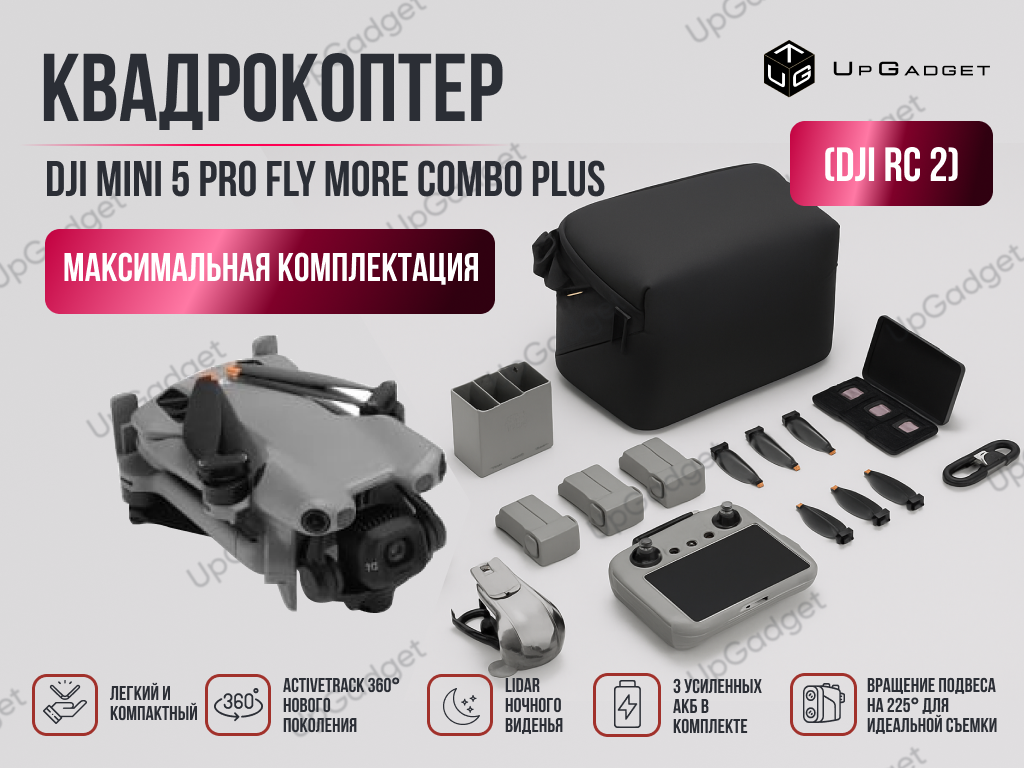
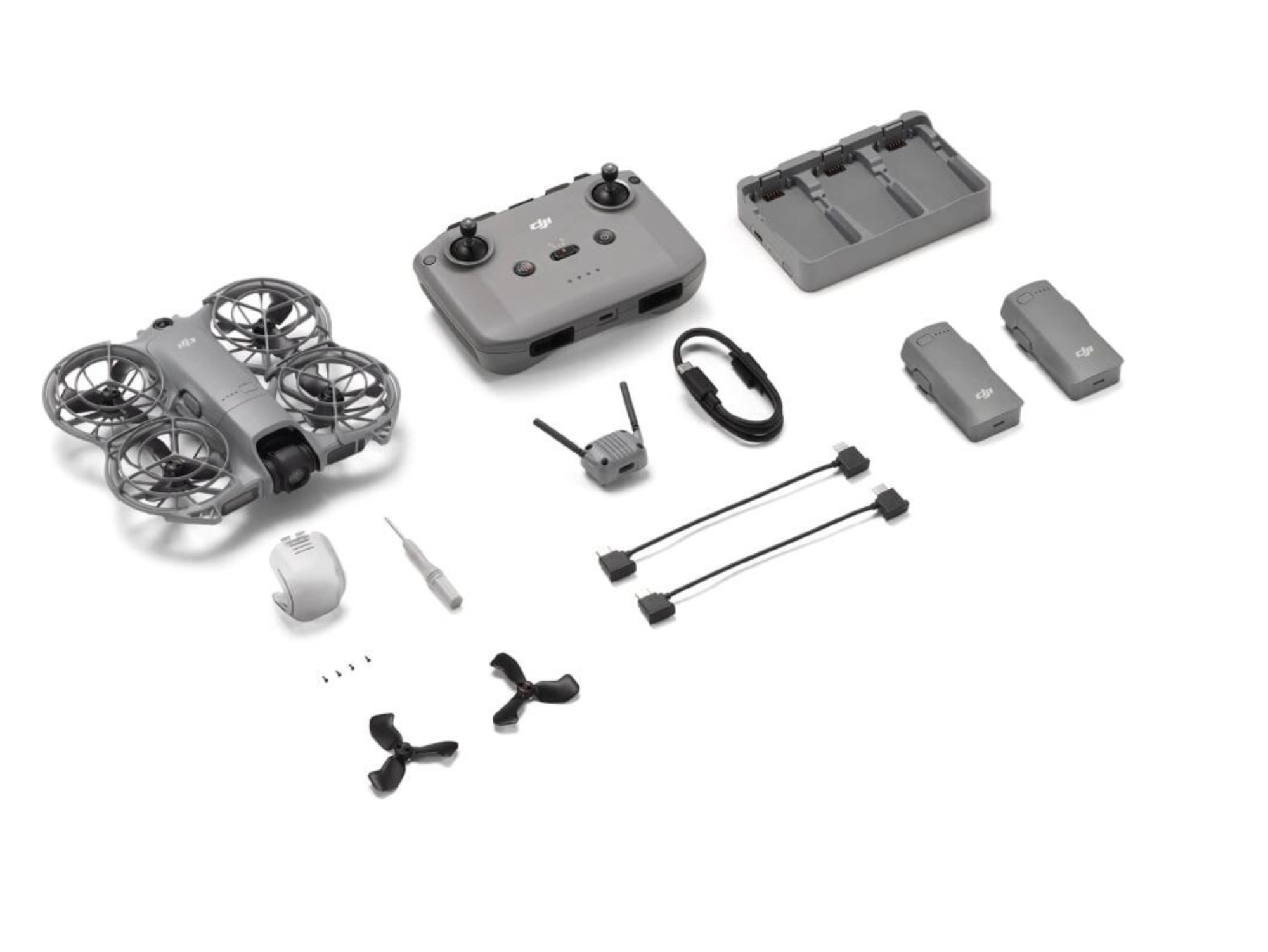
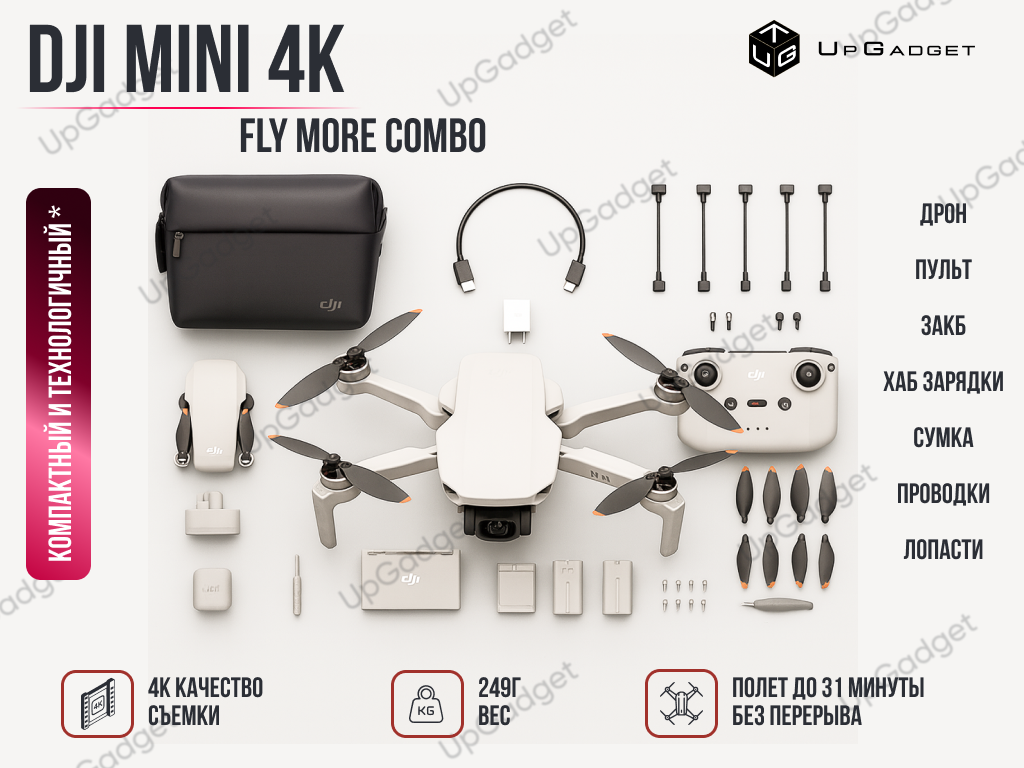
Минимальный набор простой: сам квадрокоптер, смартфон и приложение производителя. Пульт — опционально: многие модели вроде DJI Neo 2 или DJI Mini 4K умеют подключаться к телефону напрямую. Но есть нюансы, которые лучше учесть заранее.
Какое приложение скачать
Приложение зависит от модели. Ставить «не то» — частая ошибка новичков: дрон просто не появится в списке устройств.
| Модель дрона | Приложение | Где скачать |
|---|---|---|
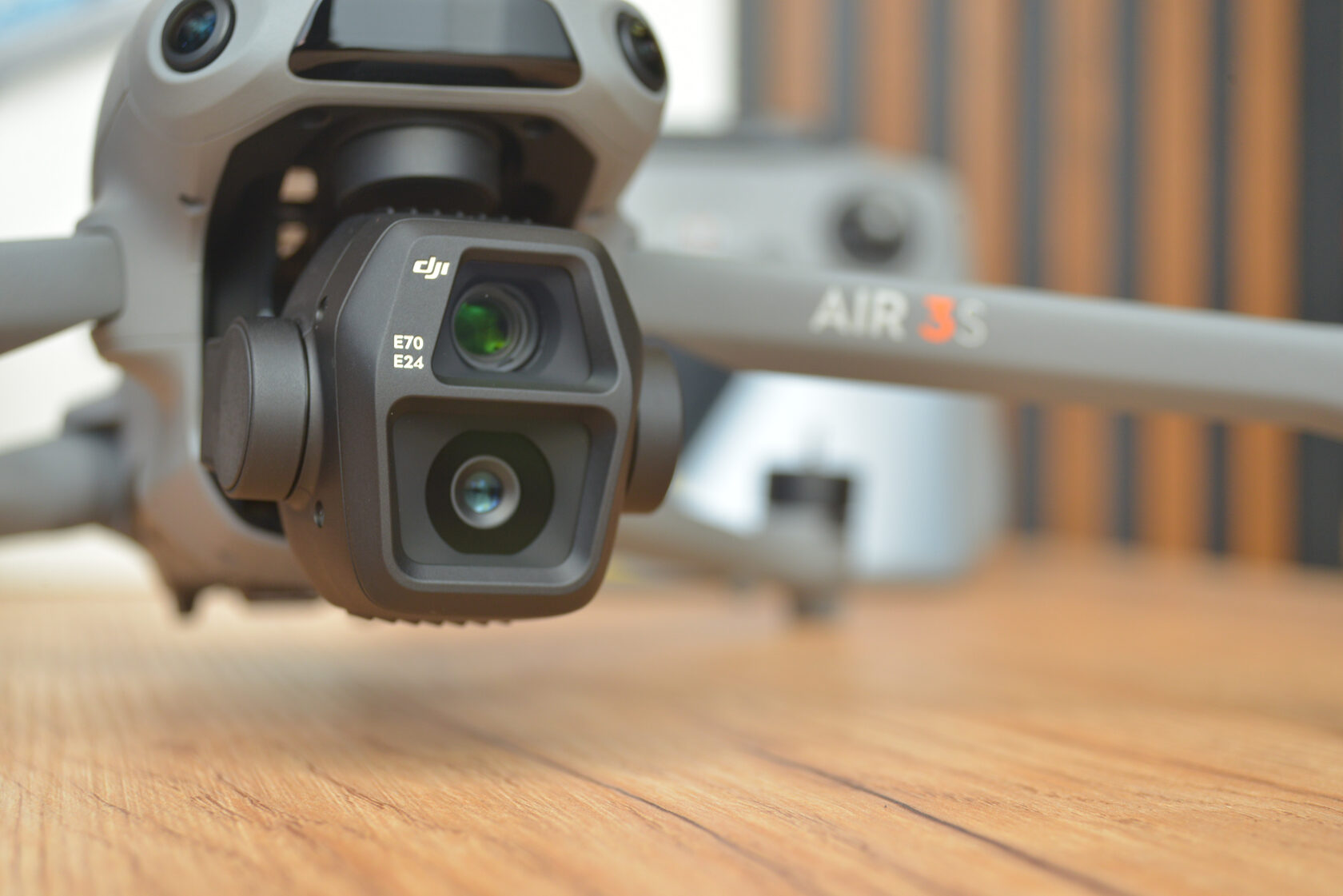
| DJI Mini 5 Pro, Mini 4K, Neo 2, Air 3S, Flip | DJI Fly | App Store / Google Play |
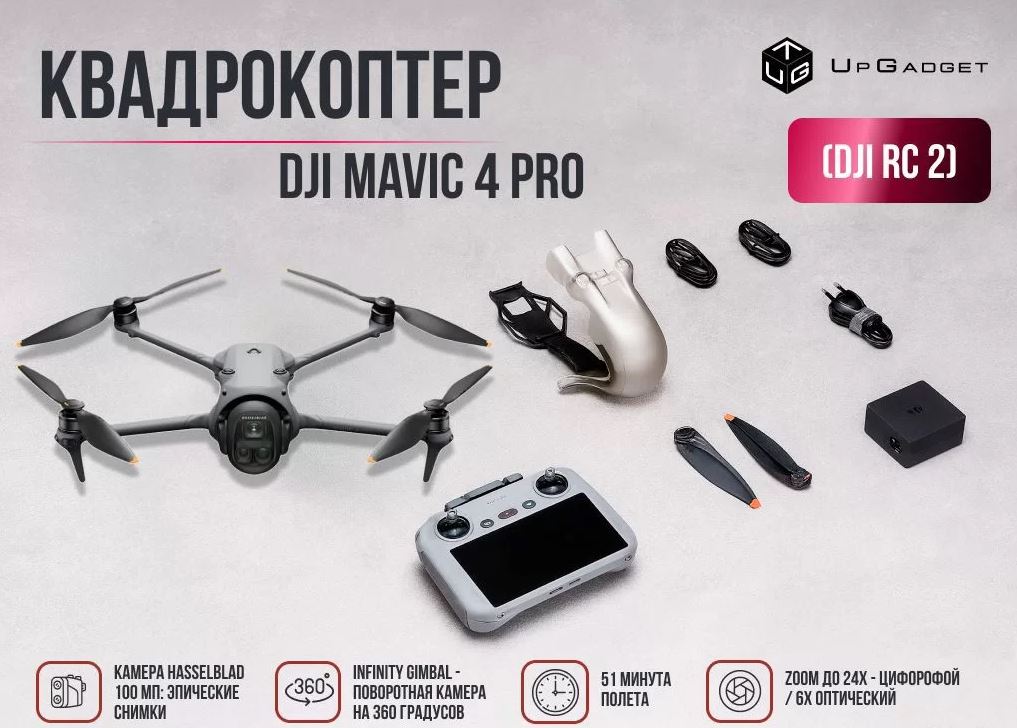
| DJI Mavic 4 Pro | DJI Fly (версия 1.14+) | App Store / Google Play |
| DJI Phantom 4, Mavic Pro (старые) | DJI Go 4 | APK с сайта DJI |
| Бюджетные модели (Syma, JJRC, Eachine) | Указано в инструкции (обычно Wi-Fi FPV) | Google Play / QR-код в инструкции |
Важный момент: DJI Go 4 удалили из Google Play. Скачивайте APK только с официального сайта DJI — сторонние источники могут содержать вирусы.
Подготовка перед первым подключением
- Зарядите всё. Аккумулятор дрона, телефон, пульт (если есть). Полразряда — это риск аварийной посадки в самый неподходящий момент.
- Обновите прошивку. Подключите дрон к Wi-Fi дома и дайте приложению скачать обновления. Часто именно старая прошивка — причина, по которой телефон не видит дрон.
- Освободите память. Видео с дрона весит прилично — 1 минута в 4K занимает около 350–400 МБ.
- Отключите мобильные данные. Android любит «помогать» и переключаться на мобильный интернет, если Wi-Fi сеть дрона не раздаёт интернет. Результат — потеря связи.
Пошаговое подключение квадрокоптера к телефону через Wi-Fi
Подключение напрямую через Wi-Fi (без пульта)
Этот способ подходит для DJI Neo 2, Mini 4K, Flip и большинства бюджетных дронов. Честно говоря, с DJI Neo подключение занимает секунд 30 — проще, чем подключить Bluetooth-колонку.
- Включите квадрокоптер. Дождитесь, пока перестанут мигать индикаторы (обычно 10–15 секунд).
- На телефоне откройте Настройки → Wi-Fi. В списке появится сеть вида DJI-Mini4K-XXXX или DJI_NEO_XXXX.
- Подключитесь к этой сети. Пароль — в инструкции или на наклейке под аккумулятором. Стандартный для многих DJI: 12341234.
- Откройте приложение DJI Fly. Дрон определится автоматически — нажмите «Подключить».
- На экране появится изображение с камеры. Готово — можно взлетать.
Не видите сеть дрона? Попробуйте выключить и включить Wi-Fi на телефоне. Если не помогло — зажмите кнопку питания дрона на 9 секунд для сброса Wi-Fi настроек.
Подключение через пульт и смартфон
- Включите пульт, затем квадрокоптер. Пульт и дрон свяжутся автоматически (индикаторы перестанут мигать).
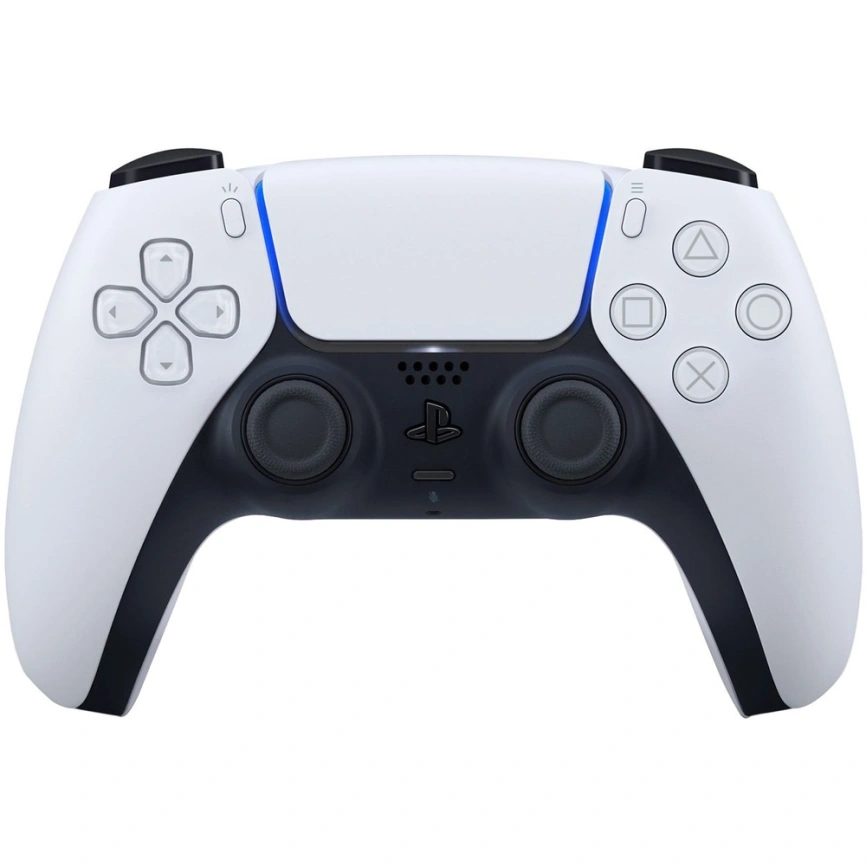
- Подключите телефон к пульту кабелем USB-C (или Lightning для старых iPhone).
- Закрепите смартфон в держателе на пульте.
- Приложение DJI Fly запустится автоматически. Если нет — откройте вручную.
- Подтвердите подключение в приложении. На экране появится видео с камеры и телеметрия.
Почему пульт лучше для серьёзных полётов? Дальность связи через пульт — до 10–20 км (зависит от модели), а через Wi-Fi — максимум 100–200 метров. Плюс физические стики дают куда более точное управление, чем тачскрин.
Wi-Fi или OcuSync — в чём разница
Многие путают эти два способа связи. Wi-Fi — стандартный протокол, который есть в любом смартфоне. OcuSync (в новых моделях — O4) — проприетарная технология DJI, заточенная под передачу видео. Разница ощутимая.
| Параметр | Wi-Fi | OcuSync / O4 |
|---|---|---|
| Дальность связи | 50–200 м | До 10–20 км |
| Задержка видео | 100–300 мс | 28–40 мс |
| Частоты | 2.4 ГГц | 2.4 + 5.8 ГГц (авто) |
| Устойчивость к помехам | Низкая | Высокая |
| Нужен пульт? | Нет | Да |
| Модели | Neo 2, Mini 4K, Flip, бюджетные | Mavic 4 Pro, Air 3S, Mini 5 Pro |
Если планируете летать дальше 100 метров или снимать динамичные сцены — берите модель с OcuSync/O4. Для селфи-дрона и коротких вылетов во дворе Wi-Fi хватает с запасом.
Проверка камеры и первый пробный взлёт
Подключились? Не спешите улетать за горизонт. Сначала проверьте, что всё работает как надо.
- Убедитесь, что на экране телефона есть изображение с камеры — без чёрного экрана и артефактов.
- Покрутите камеру вверх-вниз через приложение (если поддерживается). Проверьте, что подвес работает плавно.
- Поднимите дрон на 1,5–2 метра. Если картинка подвисает или идёт с задержкой больше секунды — не улетайте далеко.
- Сделайте тестовое фото и короткое видео. Проверьте, что файлы сохраняются на карту памяти.
На что обращать внимание: задержка видео (латенси), стабильность картинки при развороте и дальность устойчивого сигнала. Если на 50 метрах картинка уже рвётся — проблема либо в помехах, либо в прошивке.
Проблемы с подключением и как их решить
Собрали типичные проблемы, с которыми сталкиваются новички. В 90% случаев помогает обновление прошивки и перезагрузка — но если нет, вот конкретные решения.
| Проблема | Причина | Решение |
|---|---|---|
| Телефон не видит Wi-Fi сеть дрона | Дрон не загрузился / Wi-Fi модуль не активен | Подождите 15 сек после включения. Не помогло — сброс Wi-Fi (кнопка 9 сек) |
| Подключился, но нет картинки | Приложение не опознало дрон | Переустановите приложение, проверьте совместимость модели |
| Сигнал пропадает через 20–30 м | Помехи от Wi-Fi роутеров рядом | Уйдите от зданий, отключите мобильные данные |
| Приложение вылетает | Старая версия или нехватка памяти | Обновите приложение, перезагрузите телефон |
| Дрон не реагирует на команды | Проблема с привязкой пульта | Перепривяжите пульт через приложение (раздел «Устройства») |
| Видео тормозит, задержка большая | Слабый сигнал или перегрев телефона | Снизьте качество трансляции в настройках, дайте телефону остыть |
Универсальный рецепт: обновите прошивку дрона и приложение до последней версии, перезагрузите оба устройства. Это решает большинство проблем с подключением.
Советы для безопасного полёта с телефона
- Летайте в зоне прямой видимости. Wi-Fi — не OcuSync, за домом сигнал может пропасть. Дрон зависнет или начнёт возврат.
- Не взлетайте с разряженным телефоном. Телефон сядет — потеряете и картинку, и управление. Минимум 40% заряда.
- Выключайте уведомления. Входящий звонок может свернуть приложение. Режим «Не беспокоить» — ваш друг.
- Первый полёт — на открытой площадке. Никаких деревьев, проводов и людей поблизости. Газон в парке — идеально.
- Настройте автовозврат (RTH). В приложении задайте высоту возврата — минимум 30 м, чтобы дрон перелетел деревья и здания.
Итоги
Подключить квадрокоптер к телефону через Wi-Fi — дело на пару минут. Включили дрон, нашли его сеть, открыли приложение — полетели. С пультом чуть сложнее, но и возможностей больше: дальность, точность, стабильность сигнала.
Главное — не пропускать подготовку: зарядка, прошивка, правильное приложение. Большинство проблем с подключением возникают именно из-за этих мелочей. А если хотите летать далеко и снимать серьёзное видео — присмотритесь к моделям с OcuSync. Разница в качестве связи того стоит.
Часто задаваемые вопросы
Будь в курсе лучших цен
Подпишитесь на наши каналы и получайте эксклюзивные скидки, обзоры новинок и первыми узнавайте о поступлениях
 Telegram-канал
 Сообщество в Max